双向文件传输——主控与被控互传文件的完整流程
什么是双向文件传输
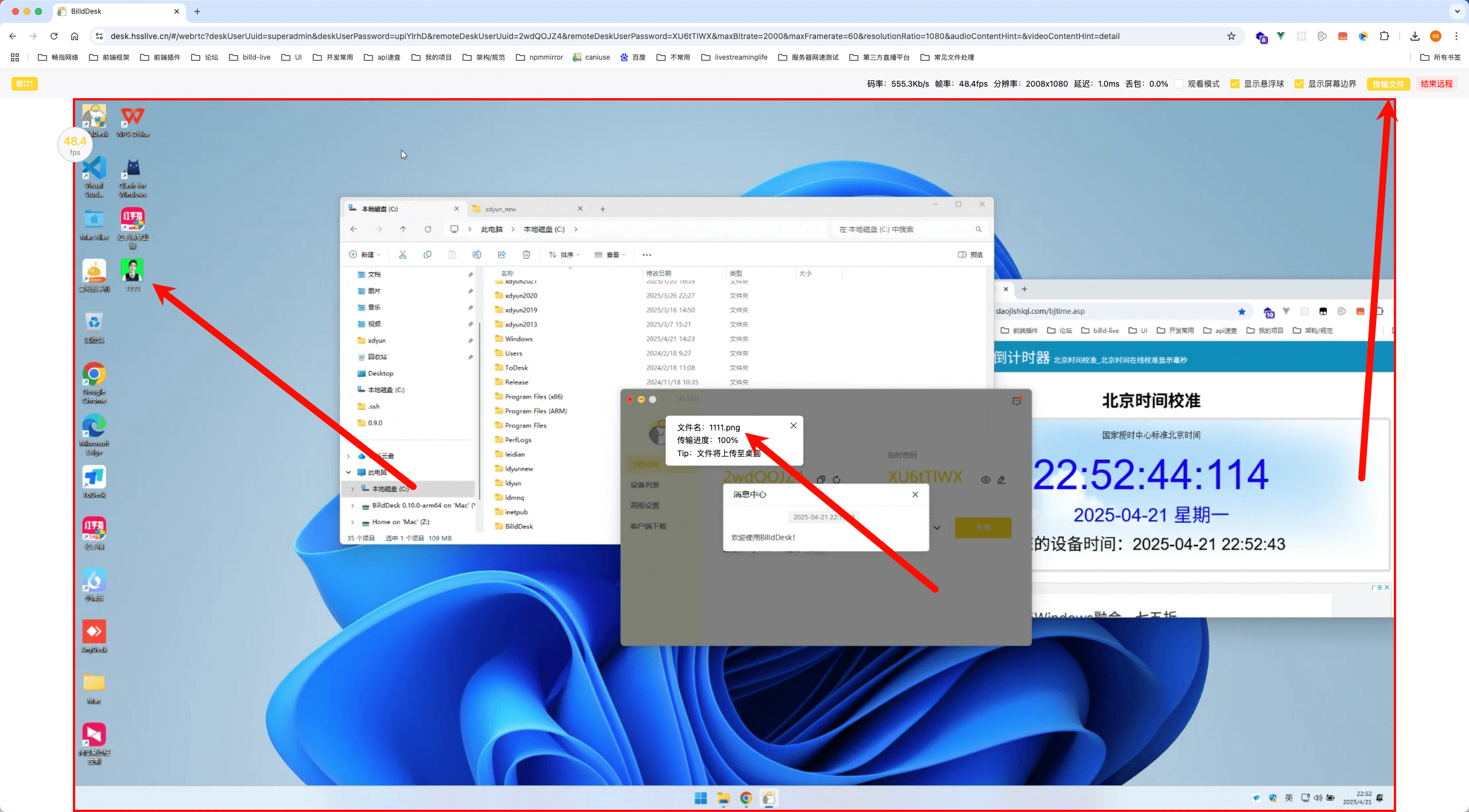
BilldDesk 内置了文件传输模块,支持两种方向:
- 主控 → 被控:把主控端的文件发送到被控端
- 被控 → 主控:把被控端的文件发送到主控端
两种方向在远程会话中都可以随时触发,不需要断开远程连接。
传输方式
方式一:远程窗口工具栏
远程会话中的工具栏提供了文件传输入口:
- 点击远程窗口上方工具栏的「文件」按钮
- 选择「发送文件到被控端」或「从被控端接收文件」
- 选择要发送 / 接收的文件
- 等待传输完成
方式二:文件管理面板
远程窗口中可以打开独立的文件管理面板,类似一个双面板的 FTP 客户端:
- 左侧显示主控端的文件系统
- 右侧显示被控端的文件系统
- 双向拖拽文件即可完成传输
文件管理面板支持:
- 浏览双方文件目录
- 创建新文件夹
- 删除文件
- 批量选择多个文件同时传输
方式三:快捷方式
在远程会话中使用键盘快捷键也可以触发文件传输(具体快捷键版本间可能有差异,以客户端实际为准)。
传输速度和安全性
- 传输速度:文件传输走的是 BilldDesk 自己的加密通道(与远程画面同一条 WebRTC 连接),速度取决于双方网络带宽
- 传输加密:所有传输文件都经过 AES 加密,防止网络中转过程中被截获
- 进度显示:传输过程中会显示进度条和速度
大文件传输注意事项
- BilldDesk 文件传输没有明确的单文件大小上限(取决于客户端版本)
- 大文件传输过程中如果远程会话断开,文件传输会中断(不支持断点续传)
- 建议大文件用压缩包传输,可以减少传输时间
与 ToDesk 文件传输的对比
| 对比项 | BilldDesk | ToDesk |
|---|---|---|
| 双向传输 | 支持 | 支持(部分方向限 Windows) |
| 拖拽传输 | 支持 | 支持 |
| 跨平台 | Win / macOS / Android 之间互传 | 部分平台受限 |
| 加密 | AES 加密 | 加密 |
使用场景
- 远程协助时发文件:远程帮朋友修电脑,顺便把修复脚本或工具文件传过去
- 从被控端收文件:远程管理服务器时,从服务器上把日志文件拉回本地
- 批量文件分发:配合屏幕墙和群控,向多台云设备批量推送文件