鼠标键盘不生效——被控端键鼠操作无反应
症状
远程画面正常显示,但在远程窗口中操作鼠标和键盘时,被控端没有任何反应。画面能看到但控制不了。
按平台分别排查
被控端是 Windows
最常见的原因是 360 杀毒软件拦截了 BilldDesk 的键鼠注入:
- 退出 360 杀毒软件(官方 FAQ 明确提到这一点)
- 尝试是否恢复正常
- 如果恢复了,后续考虑在 360 的信任列表中添加 BilldDesk 相关进程和驱动
被控端是 macOS
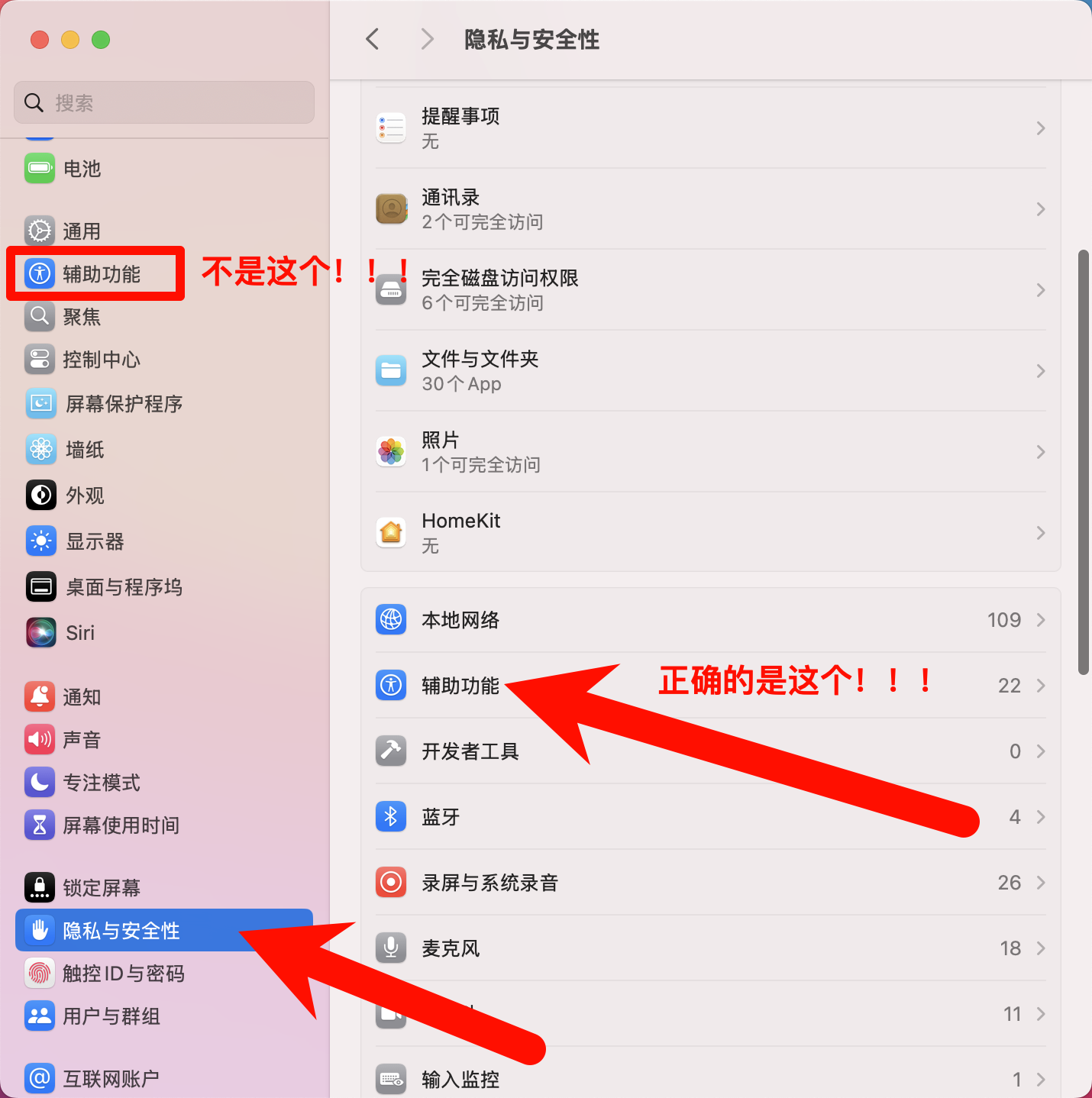
macOS 被控端的键鼠控制依赖「辅助功能」权限。如果权限没开或开了但没有正确生效,会出现看得到画面但控制不了的情况。排查步骤:
- 系统设置 → 隐私与安全性 → 辅助功能
- 找到 BilldDesk,确认权限已开启
- 如果已开启但仍然不生效,执行官方特别强调的操作:
删除「辅助功能」中的 BilldDesk,然后重新添加 BilldDesk,再开启权限。不是关闭权限再开启,而是完全删除后重加!!!
- 权限操作完成后,重启 BilldDesk 被控端
macOS 权限需要同时检查三项:
- 录屏与系统录音(画面捕获)
- 辅助功能(键鼠控制)
- 麦克风(音频传输)
被控端是 Android
Android 被控端的键鼠控制依赖「无障碍服务」权限。排查步骤:
- BilldDesk Android 端 → 设置 → 检查无障碍服务权限是否已开启
- 如果没开,按系统提示开启
- 部分定制 Android 系统(小米 / OPPO / Vivo)可能需要手动在系统设置中找到 BilldDesk 无障碍服务并开启
- 检查 BilldDesk 是否在后台被系统杀掉(锁定 BilldDesk 到后台、允许自启)
游戏窗口中的键鼠不生效
如果在非游戏窗口中键鼠正常,但只有游戏窗口中不生效:
- 可能是游戏的反作弊系统拦截了用户态键鼠注入
- 解决方法:开启驱动级键鼠(BilldDesk Pro 客户端功能,内核层注入不被游戏检测)
- 开启驱动级键鼠后重启 BilldDesk 被控端
按键错乱的特殊情况
远程过程中偶尔出现按键错乱 / 按键按下不松开的情况。官方 FAQ 解决方法:
重新按一下
Win/Alt/Ctrl键应该就可恢复。
这是因为某个修饰键(Win / Alt / Ctrl)的「按下」事件成功发送到被控端了,但「释放」事件因为各种原因没有成功发送,被控端以为这个键一直被按着。重新按一下相当于补发一个释放事件。
被控端是「仅允许同账号远程」但账号不对
如果被控端开启了「仅允许同账号远程」但主控端登录的是不同账号,远程连接会被拒绝或建立后无法操作。确认双方登录了同一个 BilldDesk 账号。