主控端发起远程连接——三种端的操作方式
通用流程
发起远程连接的核心流程在三种端上基本一致:
- 打开 BilldDesk 客户端或网页版
- 找到远程连接的输入框
- 输入被控端的设备码
- 输入被控端的连接密码
- 点击「连接」按钮,等待被控端确认(如果开启了无人值守模式则不需要确认)
连接成功后,主控端会弹出远程桌面窗口。
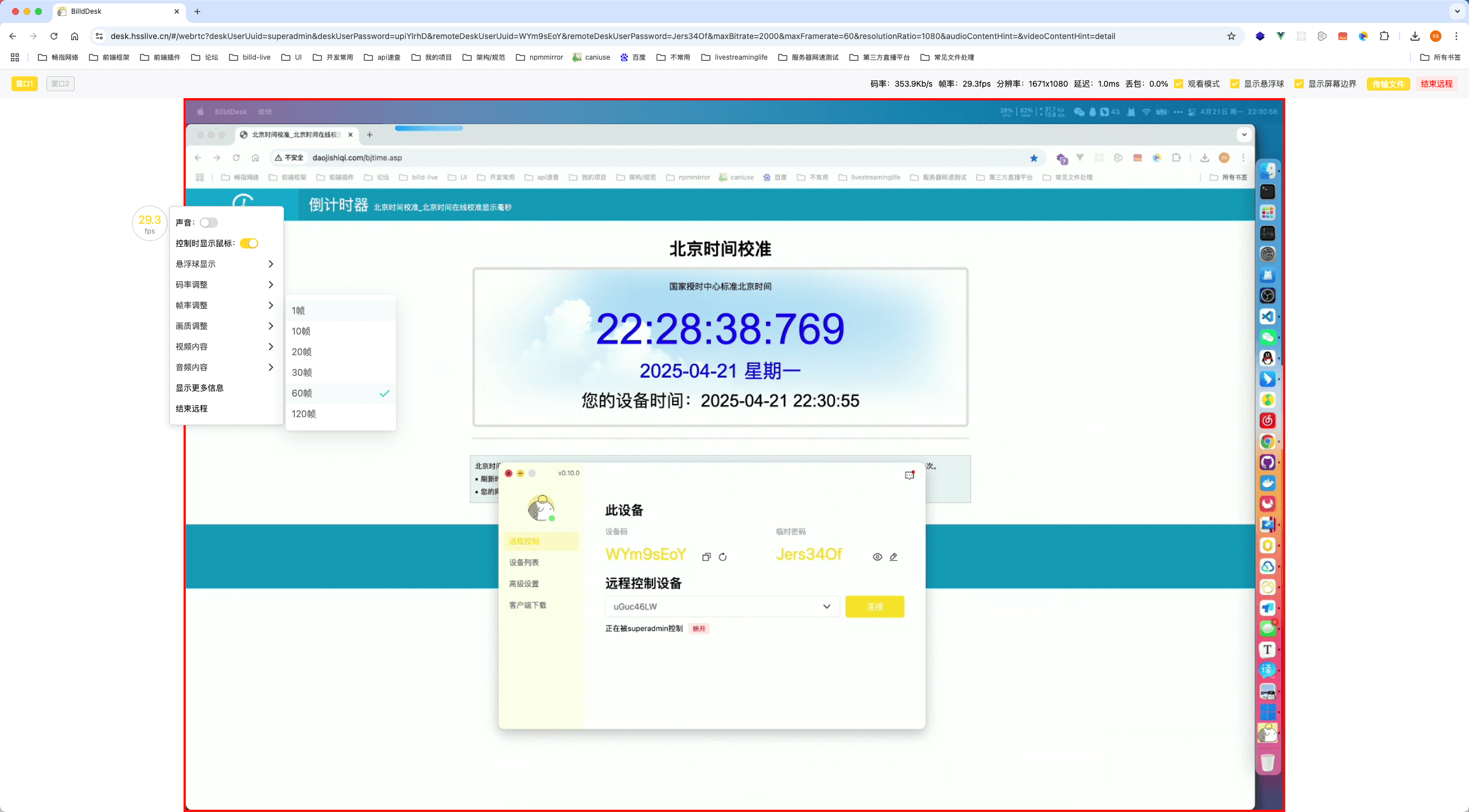
电脑端发起远程
Windows 和 macOS 桌面端的远程入口在主界面中央,有明显的「远程」输入框:
- 打开 BilldDesk,看到中央的远程输入区域
- 先填设备码(支持自定义设备码)
- 再填连接密码
- 点击「连接」
连接过程中可以实时调整编解码器、码率、帧率、画质等参数(详见 屏幕与画质 板块)。
移动端发起远程
Android 端主控界面的远程入口布局与桌面端类似,只是输入框适配了移动端的竖屏设计:
- 打开 BilldDesk 安卓端
- 切换到主控界面标签
- 输入被控端设备码和密码
- 点击「连接」
移动端远程时有手势操作:双指缩放放大/缩小画面、长按模拟右键、滑动模拟拖拽等。
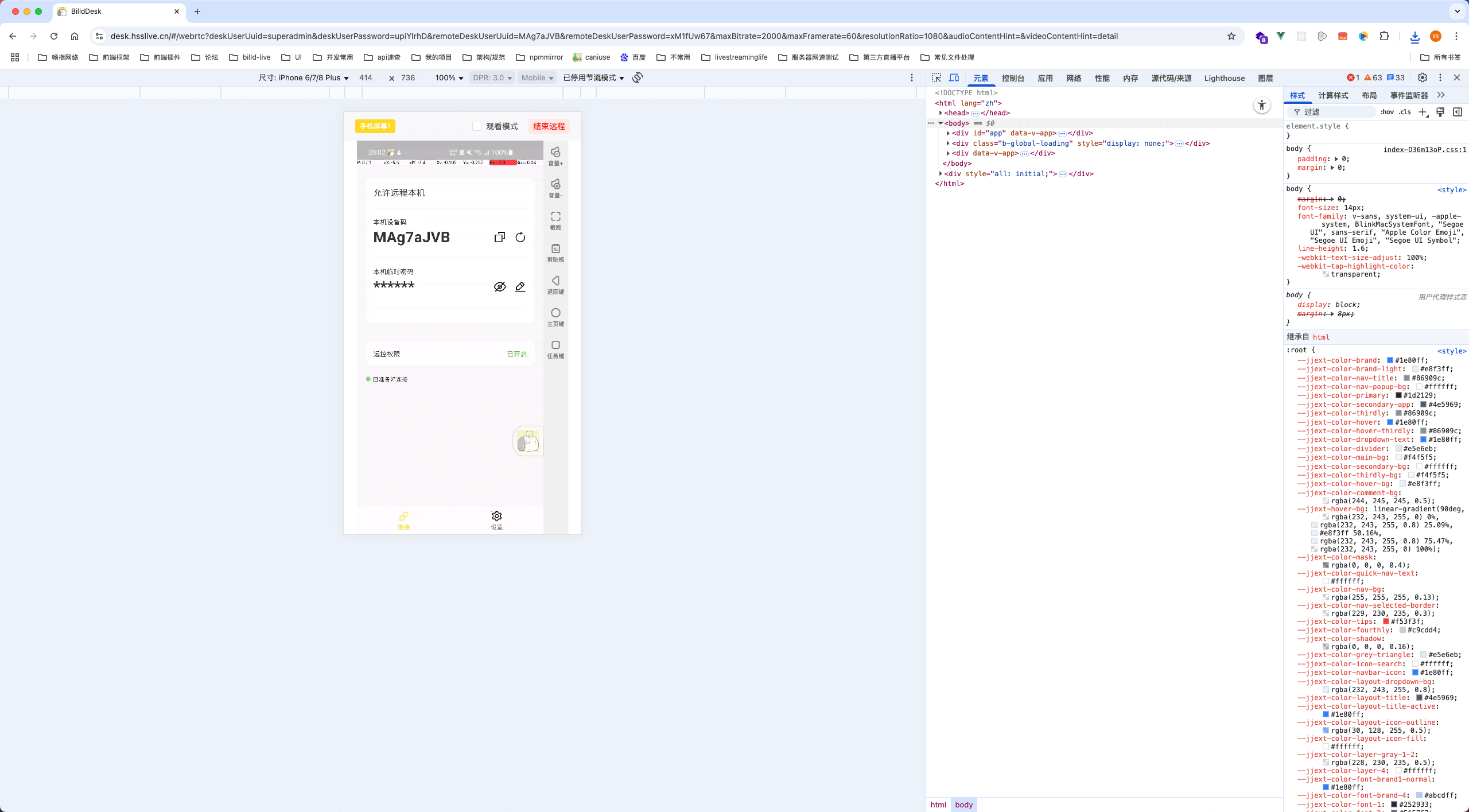
网页端发起远程
网页端最方便的地方是不需要安装任何客户端。在浏览器中打开官方网站的网页版控制台即可发起远程:
- 浏览器打开 BilldDesk 官方网站
- 切换到主控界面(或直接访问远程页面)
- 输入设备码和连接密码
- 点击「连接」
网页端基于 WebRTC 技术实现,支持完整的远程控制体验(键鼠、文件传输、剪贴板同步等),与桌面客户端功能基本一致。
连接参数调整
发起远程前后可以在设置中调整以下参数:
| 参数 | 默认值 | 说明 |
|---|---|---|
| 视频编解码器 | H264 / H265 / AV1 / VP8 / VP9 全勾选 | 逐次取消勾选可以排查白屏问题 |
| 最高码率 | 3 Mbps | 根据带宽调整,建议 ≥ 实际带宽的 80% |
| 帧率 | 60 | 60 帧是流畅度和带宽的最佳平衡点 |
| 画质 | 1080P | 最高可达 2K,取决于被控端显卡能力 |
| 网络模式 | 默认 | 低延迟模式优先降低延迟,牺牲一点画质 |
| 硬件加速 | 开启 | 有 NVIDIA/AMD 显卡时强烈建议开启 |
被控端弹窗确认
默认情况下,被控端收到远程请求后会弹出确认窗口,需要手动点击「同意」才会建立连接。如果被控端开启了「无人值守」模式(需要 Pro 版),则可以跳过确认直接建立连接——这适合不需要人为干预的无人值守服务器和云设备。