macOS 权限设置——录屏、辅助功能、麦克风三项权限必须全部正确开启
症状
macOS 被控端远程连接成功但:
- 主控端看不到被控端画面(黑屏)
- 能看到画面但无法控制鼠标键盘
- 听不到被控端的麦克风声音
根本原因
macOS 的应用权限管理比 Windows 更严格。BilldDesk 被控端需要三类权限才能完整工作:
| 权限 | 作用 | 缺失后果 |
|---|---|---|
| 录屏与系统录音 | 捕获被控端屏幕画面 | 看不到画面(黑屏) |
| 辅助功能 | 注入键鼠事件,接收远程控制 | 能看到画面但控制不了 |
| 麦克风 | 远程音频传输 | 听不到被控端声音 |
任何一个权限没开启或没正确配置,远程功能就会出问题。
标准排查流程
第一步:检查三类权限是否都开启
macOS → 系统设置 → 隐私与安全性:
- 录屏与系统录音 → 找到 BilldDesk → 确认开关已打开
- 辅助功能 → 找到 BilldDesk → 确认开关已打开
- 麦克风 → 找到 BilldDesk → 确认开关已打开
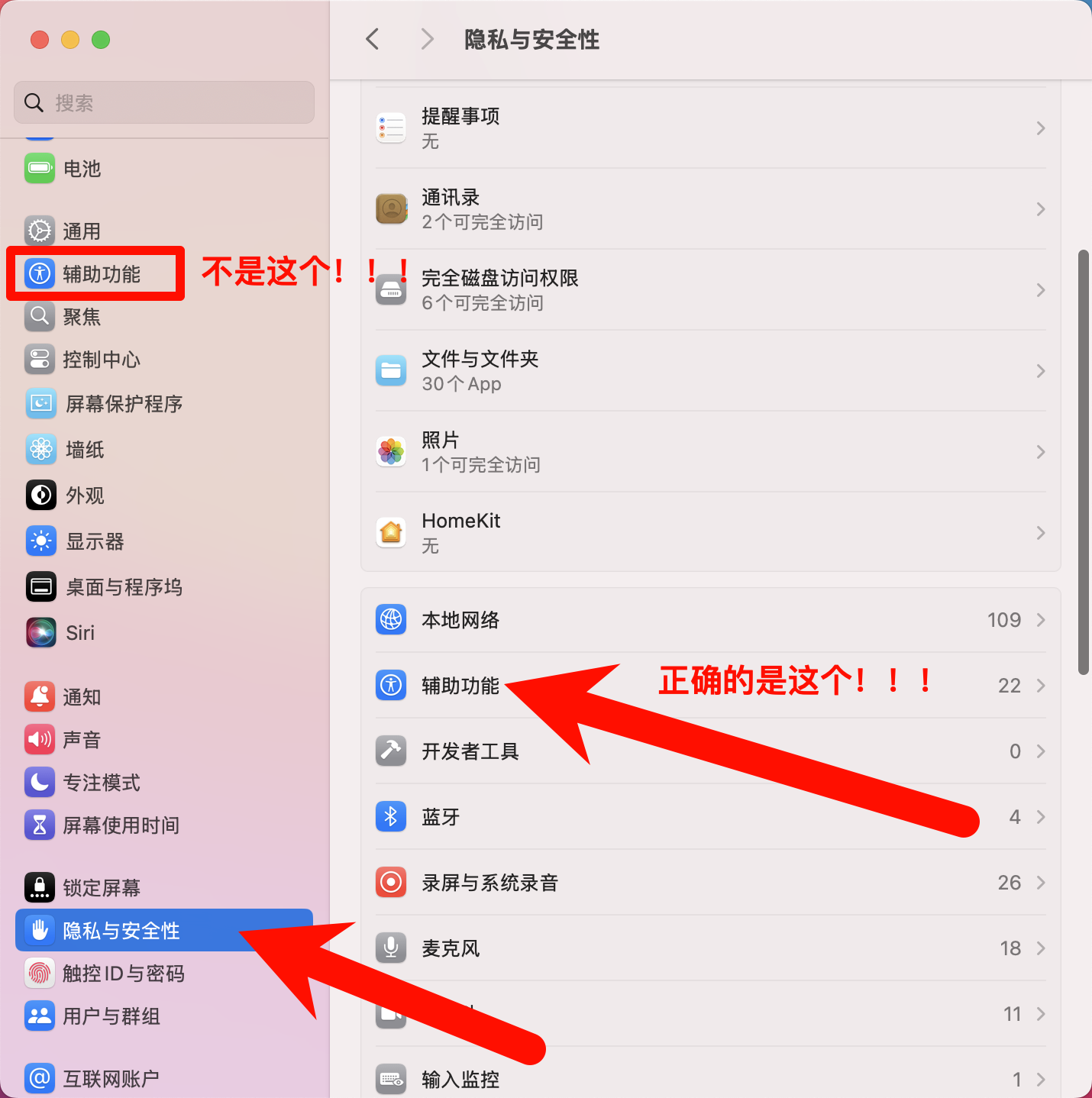
第二步:官方特别强调的修复方法
如果上面的都开启了,但还是不生效,请删除「隐私与安全性 → 辅助功能」和「录屏与系统录音」的 BilldDesk,然后重新添加 BilldDesk,再开启权限。不是关闭权限再开启,而是删掉 BilldDesk,再重新添加权限,再开启。
具体操作:
- 打开「系统设置 → 隐私与安全性 → 辅助功能」
- 找到 BilldDesk,把它删除(按底部的「-」按钮)
- 同样操作「录屏与系统录音」,把 BilldDesk 也删除
- (可选)同样删除「麦克风」中的 BilldDesk
- 完全退出 BilldDesk(右键 Dock 图标 → 退出,或强制退出)
- 重新打开 BilldDesk
- BilldDesk 会重新弹出权限请求,全部允许
- 再回到「隐私与安全性」确认权限已正确开启
第三步:重复一次
有问题基本就是权限问题,如果执行上面步骤没效果,请再重复执行一下上面的步骤。
官方措辞很直接——macOS 权限问题的修复方法就是反复删了再加。如果加了一次还不行,就再加一次。这是 macOS 权限管理的一个已知特性:权限系统偶尔会有内部状态不一致,删除后重新注册可以重置内部状态。
macOS 版本与 BilldDesk 的兼容性
BilldDesk 官方实测支持 macOS 15。其他 macOS 版本未经过实测,但 macOS 的向后兼容性通常较好(同架构),macOS 12+ 大概率可以正常运行。
但需要注意:Apple Silicon(M1 / M2 / M3 芯片)和 Intel 芯片的 macOS 权限管理行为有细微差异。如果是 Apple Silicon Mac,可能需要额外确认 BilldDesk 不是通过 Rosetta 2 转译运行的(尽量下载原生 Apple Silicon 版本的安装包)。
macOS 安装提示「已损坏,无法打开」
这是 Gatekeeper 的隔离属性问题,解决方法:
# 在终端中执行
xattr -d com.apple.quarantine /Applications/BilldDesk.app
或者:在「系统设置 → 隐私与安全性」底部找到 BilldDesk 被阻止的提示,点击「仍要打开」。