屏幕墙——批量查看和控制多台设备
什么是屏幕墙
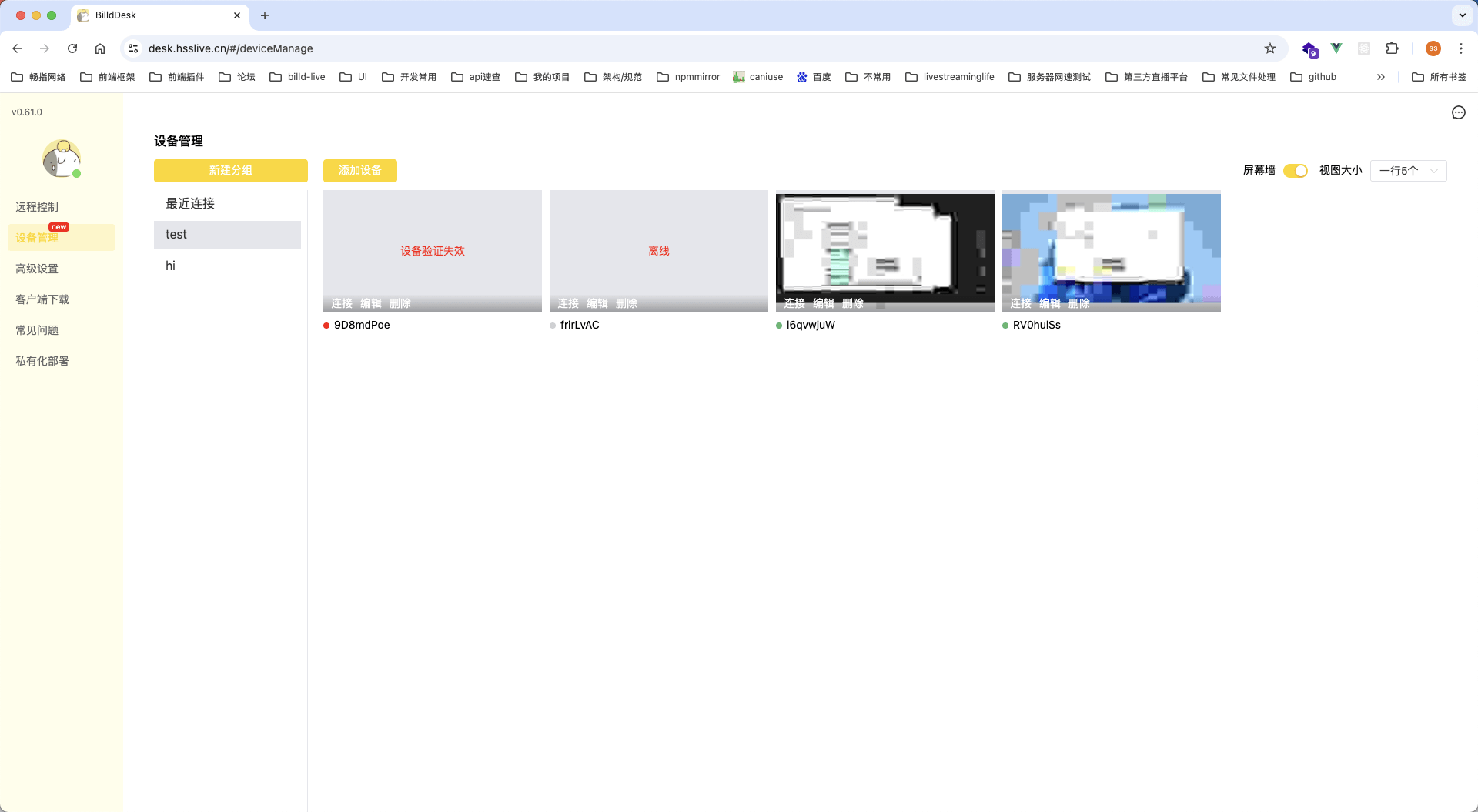
屏幕墙是 BilldDesk Pro 的高阶功能,可以在一个界面中同时显示多台被控设备的实时画面,像监控墙一样。功能特点:
- 同时查看多台设备的实时画面
- 点击任一画面可切换到单控模式(专注一台设备远程)
- 支持群控(对多台设备同时发送相同的操作指令)
- 官方宣传「比连连控便宜 30%」
适用场景
屏幕墙主要服务于有批量设备管理需求的用户:
- 云手机工作室:几十上百台安卓云手机同时在线,屏幕墙一眼扫过所有设备状态
- 云网吧 / 游戏工作室:批量管理多台云游戏设备
- 远程运维:同时监控多台远程服务器的运行状态
- 教育 / 培训:老师在一台电脑上同时观看所有学生的远程操作画面
使用前提
屏幕墙功能需要满足以下条件:
- 客户端:BilldDesk Pro 客户端(官方网站直接下载即可)
- 被控端系统:Windows 和 macOS(暂不支持 Android)
- 被控端必须在线且开启了 BilldDesk
基础操作
添加设备到屏幕墙
- 主控端登录 BilldDesk 账号
- 被控端也登录同一个账号(或使用设备分组功能)
- 在屏幕墙界面选择要显示的设备
- 点击添加,被控端同意后画面出现在屏幕墙中
单控模式
点击屏幕墙中任一设备的画面,可以切换到专注该设备的远程控制模式,此时可以完整远程操作该设备。返回屏幕墙后继续批量查看。
群控模式(批量操作)
群控是屏幕墙的进阶功能,详见下一页 批量群控。
屏幕墙的局限
屏幕墙虽然好用,但有一些局限需要注意:
- 需要 Pro 版:开源版不支持屏幕墙
- 阶梯收费:官方定价中屏幕墙是阶梯收费(基础功能免费,扩展功能阶梯收费)
- 被控端系统限制:暂不支持 Android 被控端的屏幕墙
- 带宽消耗大:屏幕墙每增加一台设备,主控端就要多接收一路视频流。10 台设备的屏幕墙意味着主控端要同时接收 10 路远控画面
- 被控端性能:被控端同时开 BilldDesk 并通过屏幕墙被查看,会消耗一定 CPU 和带宽。如果被控端本身性能较弱,可能影响其正常运行