电脑远程安卓——从桌面管理移动设备
适用场景
电脑远程安卓设备的典型场景:
- 远程协助:帮父母 / 朋友远程解决手机上的问题(调设置、装 App、清理空间)
- App 调试:开发阶段在电脑上远程操作测试手机,方便调试和截图
- 桌面输入:在手机上需要输入大量文字时,用电脑键盘打字更高效
- 云手机管理:批量管理安卓云手机,配合屏幕墙使用
被控安卓端准备
- 安卓手机 / 平板上安装 BilldDesk APK
- 打开 BilldDesk,首次使用需要授予三项权限:
- 屏幕捕获权限:BilldDesk 会通过系统弹窗请求,确认允许
- 无障碍服务权限:进入 Android 设置 → 无障碍 → BilldDesk,开启服务
- 悬浮窗权限:允许 BilldDesk 在其他 App 上显示控制条
- 权限配置完成后,被控端界面会显示「已准备好连接」,记录下设备码和连接密码
主控电脑端操作
- 电脑打开 BilldDesk 客户端或网页版
- 输入安卓设备的设备码和连接密码
- 点击「连接」
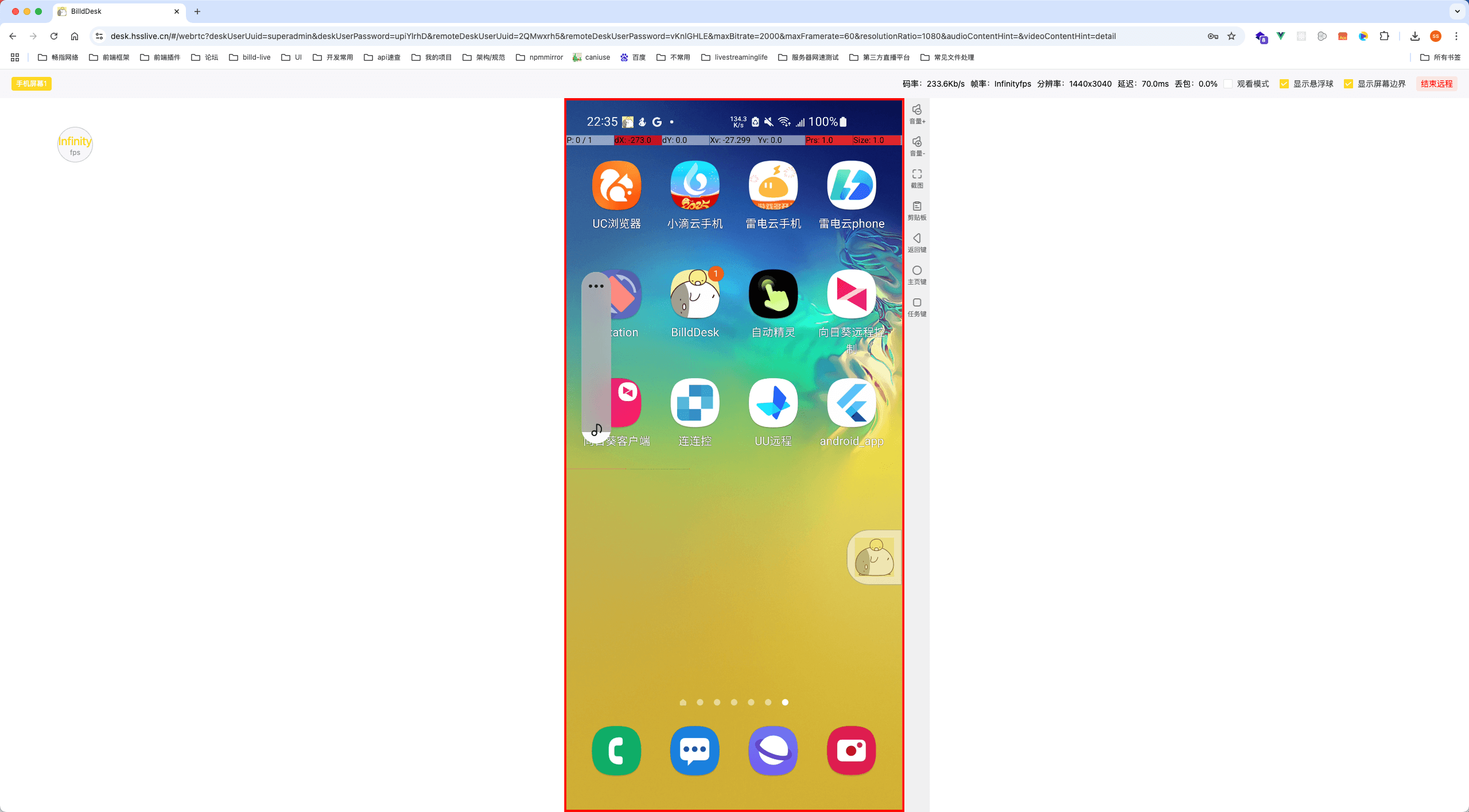
连接成功后,电脑屏幕上会出现安卓设备的画面。此时可以用电脑的键鼠操作来控制安卓设备。
键鼠映射规则
电脑控制安卓时,键鼠行为如下:
| 电脑键鼠 | 安卓操作 |
|---|---|
| 鼠标移动 | 手指移动 |
| 鼠标左键点击 | 手指点击(相当于触屏点一下) |
| 鼠标滚轮 | 安卓列表 / 页面上下滑动 |
| 键盘输入 | 在安卓的当前输入框中输入文字(安卓端开启 GBoard 或其他输入法) |
| Ctrl + C / Ctrl + V | 剪贴板同步(主控端复制的文字直接发送到安卓) |
特殊问题
画面方向
安卓手机的屏幕方向由被控端决定。如果手机当前是竖屏锁定,远控画面也是竖屏;如果开启了自动旋转,可以在手机上旋转方向后远控画面也会跟着转。
虚拟按键 vs 手势导航
安卓 10+ 的手势导航模式下,电脑端鼠标无法模拟底部的返回键 / 主页键 / 最近任务键。建议在被控安卓端开启虚拟按键导航(三键导航模式),这样电脑端可以更方便地控制。
安卓版本注意
- Android 7:仅支持观看画面,不支持操作控制
- Android 8-16:完整支持被控操作
- Android 6:BilldDesk 已停止支持