画面模糊与卡顿——画质流畅度问题的完整排查
症状
远程连接成功,但画面出现以下一种或多种问题:
- 画面模糊看不清
- 画面卡顿(几帧停一下,不流畅)
- 画面一会清晰一会模糊
- 花屏 / 绿屏 / 画面变化剧烈
排查思路
画面质量问题的根因可以归为三类:
- 网络带宽不足:最常见的原因
- 硬件加速不匹配:编解码器 + 显卡驱动 + 硬件加速开关三者之间不匹配
- 中继服务器不理想:走了一个延迟高或带宽小的中继
第一步:测试双方带宽
用 speedtest.cn 分别测试主控端和被控端的上行带宽(下行带宽在远控场景下不是瓶颈)。远控画面所需带宽约为:
| 画质 | 帧率 | 所需上行带宽(被控端) |
|---|---|---|
| 720P | 30 FPS | 1-3 Mbps |
| 1080P | 30 FPS | 3-6 Mbps |
| 1080P | 60 FPS | 5-10 Mbps |
| 2K | 60 FPS | 10-20 Mbps |
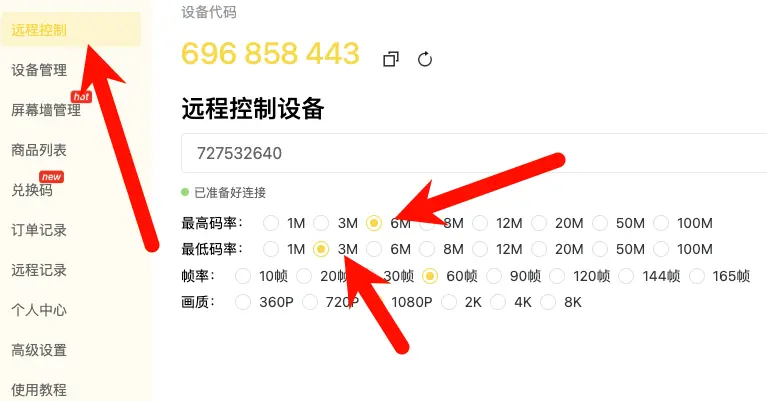
被控端上行带宽 = 瓶颈。被控端的上行带宽必须 ≥ BilldDesk 设置中的「最高码率」,否则画面必然模糊。
如果某一端上行只有 10Mbps 甚至更低,建议:
- 最高码率设置不超过实际带宽的 80%
- 降低帧率(30 FPS)
- 降低画质(720P)
第二步:基础设置优化
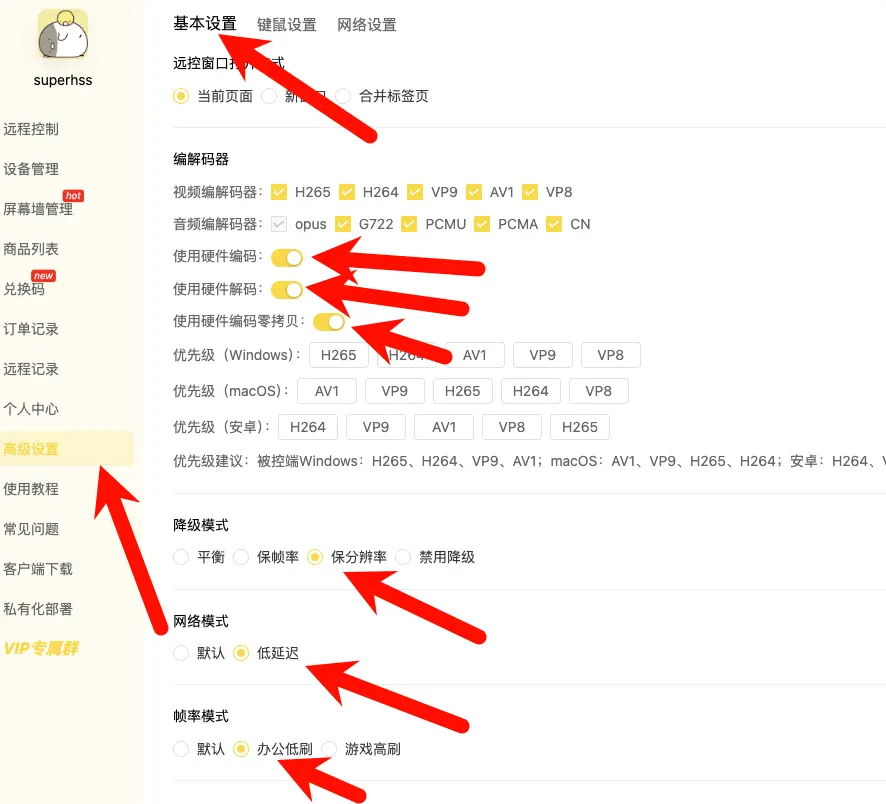
在高级设置 → 基本设置中做以下调整:
| 设置项 | 推荐值 | 说明 |
|---|---|---|
| 使用硬件编码 | ✅ 开启 | NVIDIA / AMD 显卡都支持 |
| 使用硬件解码 | ✅ 开启 | 主控端解码更流畅 |
| 使用硬件编码零拷贝 | ✅ 开启 | 进一步降低延迟 |
| 降级模式 | 保分辨率 | 网络差时优先保画质 |
| 网络模式 | 低延迟 | 让画面更快到达 |
| 帧率默认 | 办公低刷 | 静止画面降帧率省带宽 |
第三步:切换中继服务器
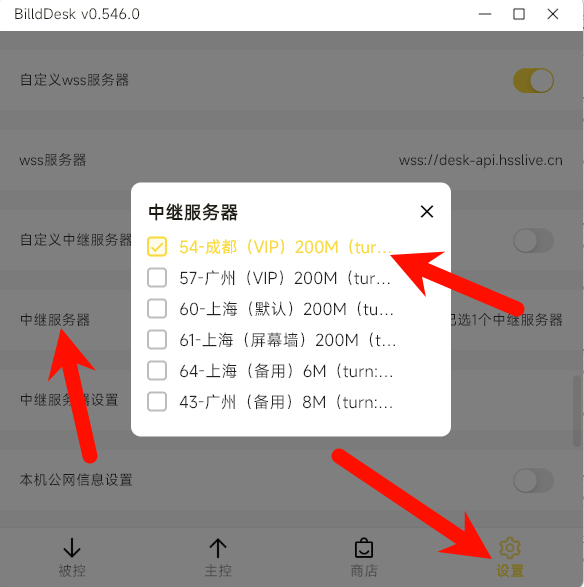
在「高级设置 → 网络设置 → 中继服务器」中:
- 查看当前可用的中继服务器列表
- 逐个尝试,找到最流畅的那个
- 建议只选一个,不要同时选多个
第四步:关闭硬件编码(NVIDIA + 网络波动的特例)
如果被控端有 NVIDIA 显卡(GTX 10 系列起),理论上开启硬件编码应该提升画质。但如果网络不稳定或带宽不够,硬件编码反而可能导致:
- 画面一会清晰一会模糊
- 画面变化剧烈
- 花屏 / 绿屏
这是因为硬件编码在网络抖动时的码率控制不如软件编码稳定。解决方法:
高级设置 → 基本设置,取消使用硬件编码和使用硬件解码。
用软件编码代替硬件编码,网络波动时画面会更稳定。
带宽估算公式(完整版)
远程画面实际带宽 ≈ 最高码率 × 波动系数(约 1.2),再加上:
- 10-20% 的 WebRTC 协议开销
- 文件传输 / 剪贴板 / 文字互动的额外带宽
所以实际需要的被控端上行带宽 = 最高码率 × 1.5 左右
例如最高码率设 10Mbps,被控端上行最好 ≥ 15Mbps。
总结
排查画面模糊卡顿的优先级:
- 先测带宽,被控端上行够不够(最大瓶颈)
- 开启硬件加速 + 低延迟模式 + 保分辨率降级
- 切换中继服务器,找到最近最稳定的
- 如果 NVIDIA 显卡开了硬件加速后反而更糟 → 关掉