输入法切换错乱——远程时用不了被控端输入法
症状
在远程窗口中想输入中文,但弹出的是主控端本机的输入法候选框,而不是被控端的。或者反复切换中英文都无法在被控端正确输入中文。
根本原因
远程桌面的键盘事件分两层:
- 按键事件:主控端按了什么键 → BilldDesk 发送到被控端
- 输入法处理:被控端操作系统 + 输入法把按键转换成文字
主控端本机输入法在拦截键盘事件(比如按下拼音时本机输入法先吃掉了按键),导致 BilldDesk 无法把按键原样发送到被控端,被控端的输入法就没有按键可以处理。
官方解决方法
官方 FAQ 给出的解决方法只有一句话:
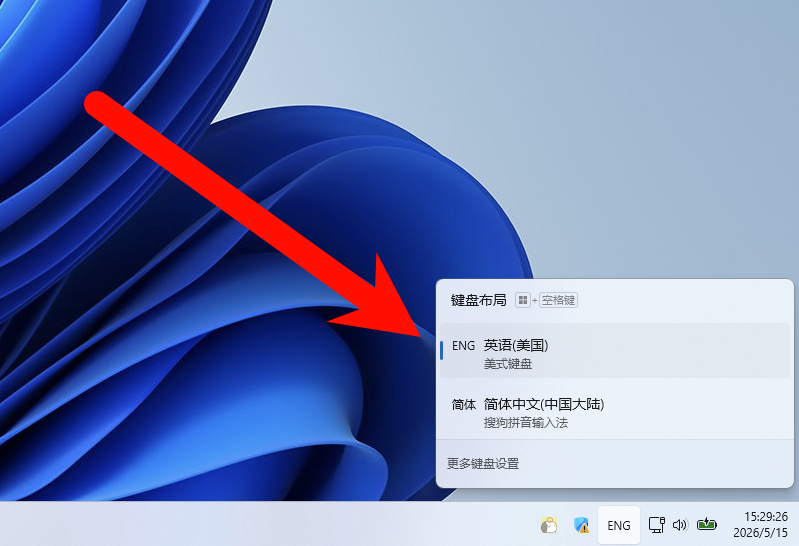
将本机的输入法切换成 ENG
Windows 主控端
- 任务栏右下角找到输入法切换图标
- 点击切换到 「ENG - 英语(美国)」
- 把光标放到 BilldDesk 远程窗口中需要输入的地方
- 按
Ctrl + Shift或Win + 空格(这个按键会被发送到被控端) - 被控端的输入法切换成功后,直接输入拼音就能在被控端输入中文了
macOS 主控端
- 菜单栏右上角输入法图标,切换到 「ABC」(英文)
- 远程窗口中按
Control + Space(发送到被控端切换 macOS 输入法) - 被控端输入法切换后直接输入
为什么这样做有效
- 主控端本机输入法设为英文后,不会拦截键盘事件
- 所有按键都会被 BilldDesk 原样发送到被控端
- 被控端的中文输入法正常运行并接管按键 → 正常转换文字
常见坑
不小心切回了本机中文输入法
远程中如果偶尔切回了本机中文输入法又忘了切回来,远程窗口里输入中文就会被本机输入法吃掉。每次要在远程窗口输入中文前,先确认任务栏右下角是不是 ENG。
Windows 的两种切换快捷键
Windows 有两种常见的输入法切换快捷键:
Ctrl + Shift:按顺序循环切换输入法Alt + Shift:在中文 / 英文之间快速切换
在远程窗口中按这两个快捷键,都会被发送到被控端切换被控端的输入法。如果按下后被控端没切成功,可能是被控端没安装中文输入法。
如果被控端也没装中文输入法
远程帮别人修电脑时,被控端可能没装中文输入法。这种情况无法在远程窗口中直接输入中文。解决方法:
- 主控端先在自己的输入法里打出中文,用剪贴板复制
- 在远程窗口中 Ctrl + V(或 macOS 的 Command + V)粘贴到被控端
- 剪贴板同步支持中文纯文本
输入法没问题但文字还是没出来
如果切到了英文输入法、被控端也正确切换了中文输入法,但输入还是不生效,可能是:
- 被控端的输入法没有在正确的输入框里激活(点击被控端的目标输入框先聚焦)
- macOS 被控端没有在「辅助功能」里给 BilldDesk 权限(无法注入键盘事件)
- 被控端是 Android 设备,需要先确认 BilldDesk 的无障碍服务权限已开启