设备分组管理——批量组织和管理远控设备
什么是设备分组
设备分组是 BilldDesk Pro 的设备管理功能。如果有多台被控设备(从几台到上百台),用自定义设备码逐个管理虽然方便,但设备多了之后仍然需要更高效的组织方式。设备分组功能可以:
- 把多台设备按维度(位置、功能、负责人、环境等)分到同一组
- 在后台管理界面中快速找到某组内的所有设备
- 对整组设备执行批量操作(比如全部开启群控、批量远程)
分组维度建议
设备分组没有固定规则,完全取决于你的管理习惯。以下是一些常见的分组维度:
| 分组维度 | 示例分组名 | 适用场景 |
|---|---|---|
| 地理位置 | 北京办公室、上海办公室、家里 | 多地点办公 |
| 功能 | 服务器组、开发测试机、云手机 | 不同用途的设备 |
| 操作系统 | Windows 11 组、macOS 组、安卓组 | 不同系统的设备 |
| 负责人 | 张三的电脑组、李四的电脑组 | 按人管理设备 |
| 环境 | 生产环境、测试环境、预发布 | 软件 / IT 运维 |
| 项目 | 项目A 测试机、项目B 云手机 | 多项目并行 |
可以同时使用多个维度,比如「北京办公室 - 服务器组」。
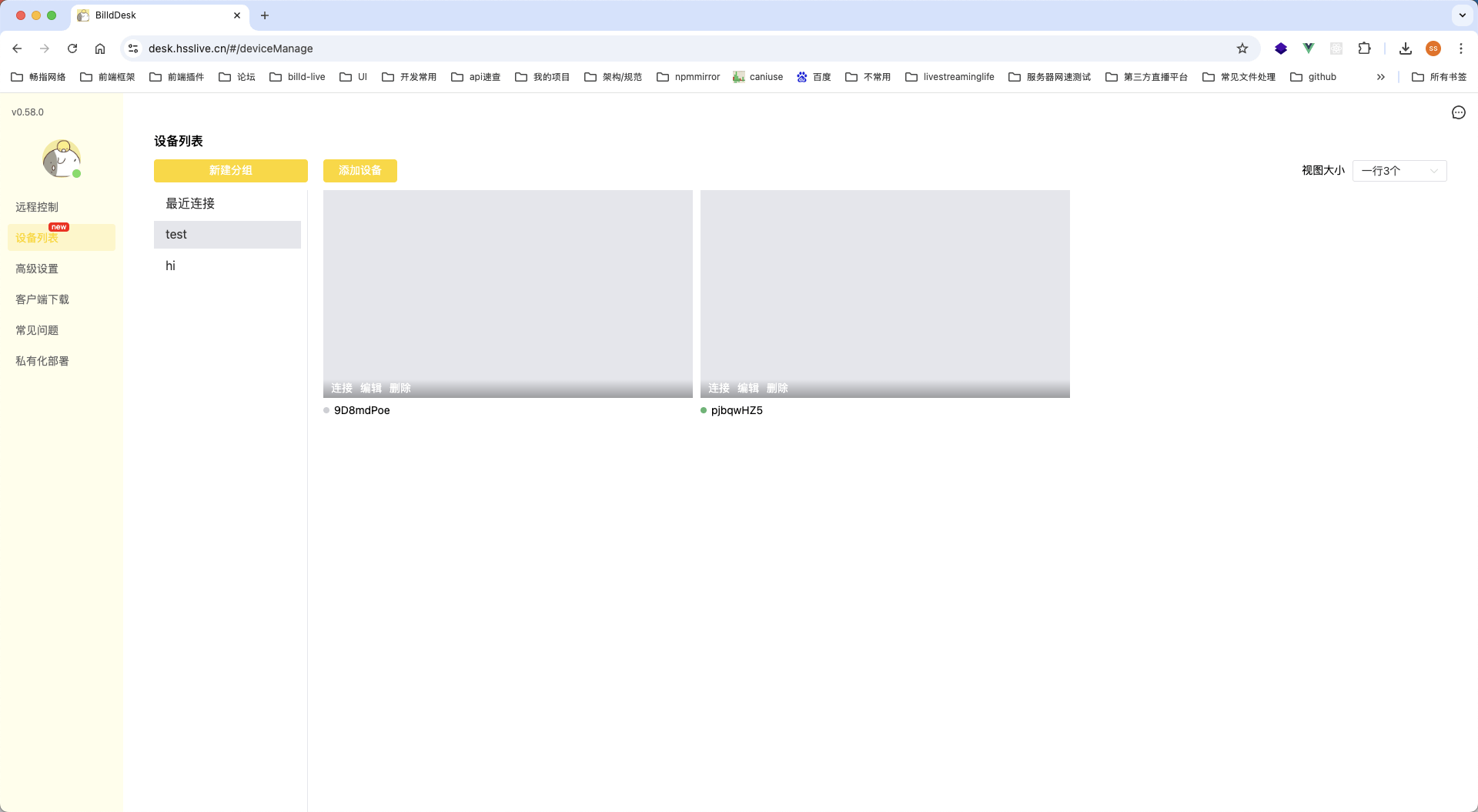
如何创建分组
BilldDesk Pro 的分组管理入口在后台管理界面中:
- 打开 BilldDesk 客户端 → 登录账号
- 进入后台管理界面(Web 或客户端内嵌页面)
- 找到设备分组管理区域
- 点击「新建分组」,输入分组名称
- 在设备列表中选择要加入该组的设备
分组的实际好处
多设备快速定位
假设管理 30 台设备。如果没有分组,需要在一长串设备列表中逐个找;有分组后,先点「北京办公室」分组,再点「服务器组」,迅速缩小到 5 台设备的范围。
批量操作
对整组设备可以执行批量操作:
- 批量发起远程(配合多主控同时远程)
- 批量开启群控
- 批量查看屏幕墙
- 批量更新 BilldDesk 客户端版本
权限管理(私有化部署版)
如果是私有化部署的企业版,可以在分组基础上配置权限:
- 某部门的员工只能远程本部门分组内的设备
- 运维人员可以远程所有分组内的设备
与自定义设备码配合
设备分组和自定义设备码是互补的:
| 工具 | 解决什么问题 |
|---|---|
| 自定义设备码 | 给每台设备一个好记的唯一名称 |
| 设备分组 | 把多台设备按维度归类 |
一个好的命名习惯:自定义设备码中包含分组信息,比如:
- 北京办公室 Windows 服务器:
bj-win-server-01 - 上海办公室 macOS 开发机:
sh-mac-dev-03 - 云手机测试组:
cloud-android-test-07
这样看到设备码就能知道这台设备属于哪个分组,分组和设备码形成冗余关联。
后台管理界面
BilldDesk Pro 提供了一个完整的后台管理界面,包含:
- 设备分组管理(当前功能)
- 在线设备列表
- 远程会话记录
- 在线远程监控
- 黑名单管理(阻止特定设备发起远程)
后台管理可以在 BilldDesk 客户端中访问,也可以通过私有化部署的服务端独立访问。