码率、帧率、画质调整——根据网络情况找最佳参数组合
四个核心参数
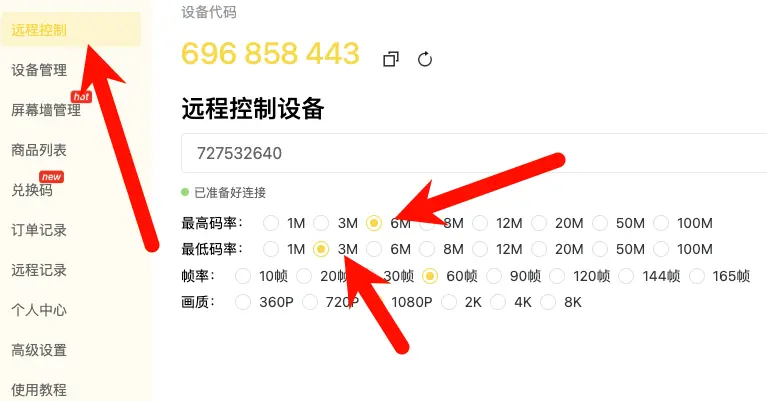
BilldDesk 在远控设置中提供了四个可调整的画质参数:
| 参数 | 说明 | 默认值 | 范围 |
|---|---|---|---|
| 最高码率 | 视频编码允许的最大码率 | 3 Mbps | 取决于客户端版本 |
| 最低码率 | 视频编码的保底码率 | 与最高码率同档 | 同上 |
| 帧率 | 视频编码的目标帧率 | 60 FPS | 30 / 60 / 更高 |
| 画质 | 视频编码的分辨率目标 | 1080P | 720P / 1080P / 2K |
参数如何影响远控体验
码率:码率越高画面越清晰,但越吃带宽。主控端和被控端的双方上行带宽都必须 ≥ 最高码率才能保证不模糊。
帧率:帧率越高画面越流畅,但也越吃带宽。60 FPS 是流畅度和带宽的最佳平衡点。帧率模式还可以设置「办公低刷」——根据画面变化智能降帧率,静止画面降低帧率节省带宽。
画质(分辨率):分辨率越高画面细节越多,但编码压力越大,对被控端显卡和 CPU 要求越高。
带宽估算公式
远控所需带宽 ≈ 最高码率 × 2(主控端下载 + 被控端上传)。用 speedtest.cn 测试主控端和被控端的上行带宽后,最高码率不应该超过其中较小的那个值。
实际使用建议:
- 带宽充足(≥ 20Mbps):最高码率设 10Mbps+,帧率 60,画质 1080P 或 2K
- 带宽一般(5-20Mbps):最高码率设 3-8Mbps,帧率 60,画质 1080P
- 带宽较差(< 5Mbps):最高码率设 1-2Mbps,帧率 30,画质 720P
网络模式
BilldDesk 提供两种网络模式:
- 默认:平衡画质和延迟,适合大多数场景
- 低延迟:优先降低延迟(画面更快到达主控端),会牺牲一些画质稳定性
远控场景下,如果觉得画面反应迟钝(比如鼠标点了后要等一两秒画面才变),可以切换到低延迟模式试试。
降级模式
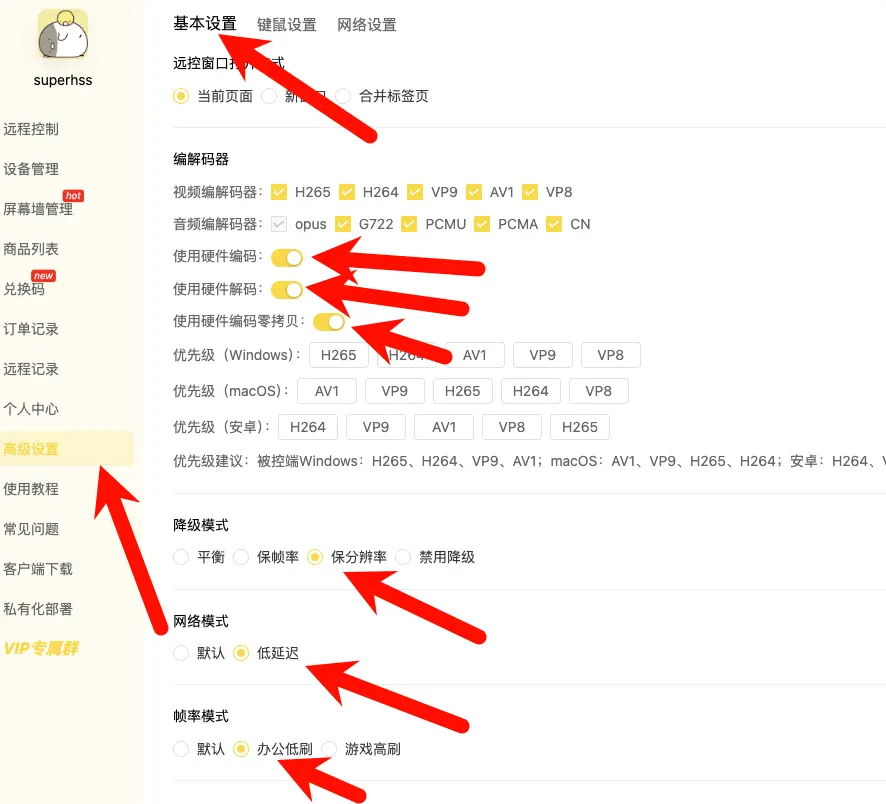
高级设置 → 基本设置中的「降级模式」选项:
- 保画质:网络差时优先降低帧率而不是画质
- 保分辨率:网络差时优先降低码率和帧率而不是分辨率
对于需要看清画面细节的场景(比如远程修图 / 远程看文档),选保分辨率更合适。对于流畅优先的场景(比如远程操作 / 游戏),保画质也可以。
实战调参流程
官方 FAQ 给出了一个标准的画质调优流程:
- 测试主控端和被控端的网络带宽(speedtest.cn)
- 最高码率设为能设置的最大值(默认 3Mbps)
- 最低码率设为最高码率的低一档或相同
- 帧率设 60
- 画质设能设置的最高(默认 1080P)
- 高级设置 → 基本设置:开启硬件编码、硬件解码、硬件编码零拷贝
- 降级模式选保分辨率
- 网络模式选低延迟
- 帧率默认选「办公低刷」
- 如果还是不行,切换中继服务器(离自己最近的那个)