安卓手机远程电脑——移动端远控的操作体验
使用场景
手机远程电脑最典型的使用场景:
- 外出时远程办公:不在电脑旁但需要紧急处理电脑上的事情
- 远程技术支持:用手机帮朋友 / 同事远程处理电脑问题
- 从口袋里管理桌面设备:家里的台式机、办公室的工作站远程控制
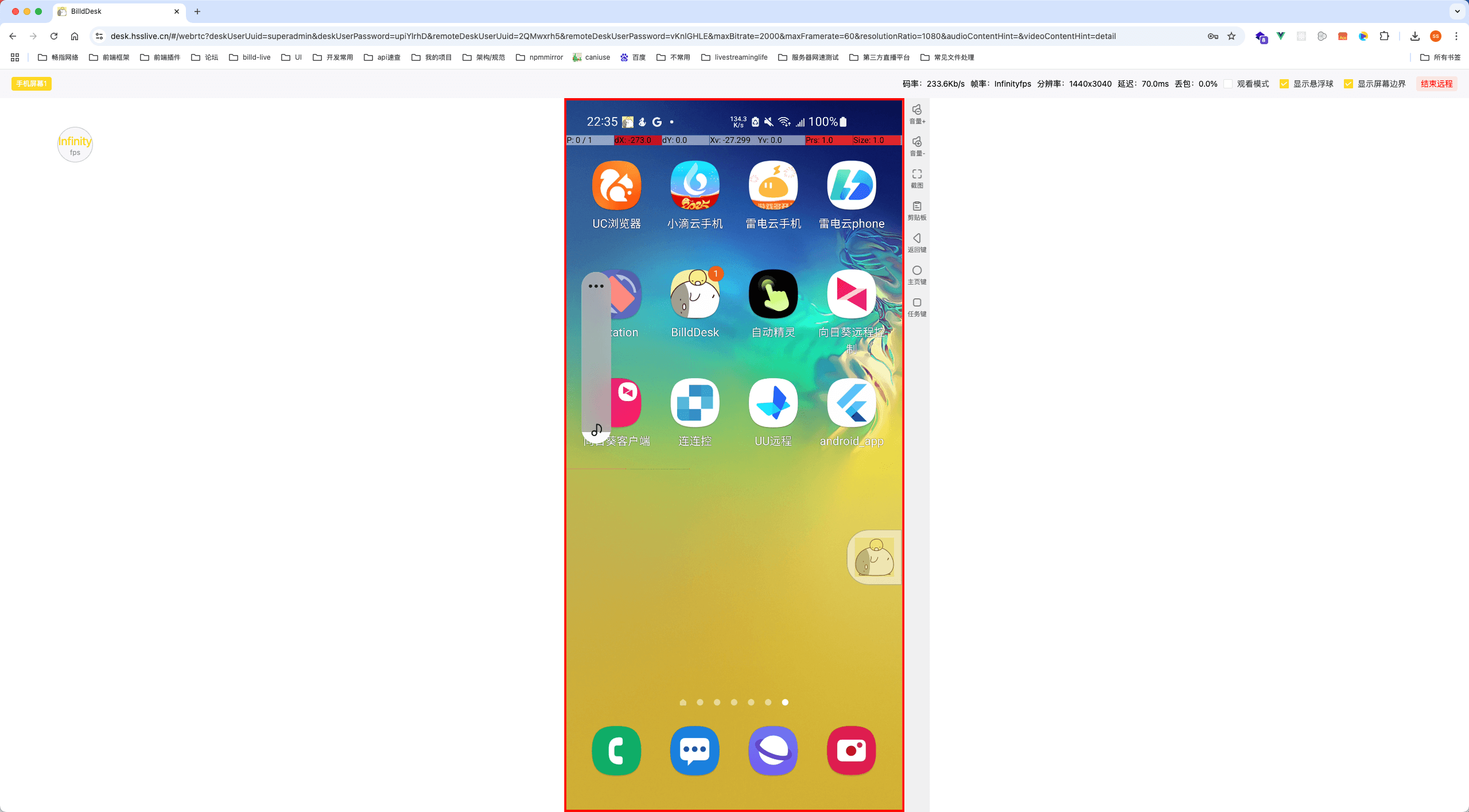
BilldDesk 的安卓端支持完整的远程控制能力,不只是观看画面——可以用触屏模拟键鼠操作,实现桌面级的远程控制体验。
准备工作
被控电脑端
被控电脑上需要安装 BilldDesk 客户端并处于运行状态。记录下设备码和连接密码。macOS 端记得先配置录屏和辅助功能权限。
安卓手机端
在手机上安装 BilldDesk 安卓 APK。首次使用需要授予 BilldDesk 三项 Android 权限:
- 屏幕捕获权限:用于被控端画面采集(虽然这里手机是主控端,但权限申请 Android 系统做了统一要求)
- 无障碍服务权限:用于向被控端发送键鼠指令
- 悬浮窗权限:用于远程控制时的浮动操作条
操作流程
- 打开 BilldDesk 安卓端,切换到主控界面
- 在远程输入框中填入被控电脑的设备码和连接密码
- 点击「连接」,等待被控电脑确认同意
- 远程画面会以竖屏或横屏模式显示在手机屏幕上
- 用手指触屏操作模拟键鼠
触控手势说明
安卓远程控制电脑时,主要通过以下手势操作:
| 手势 | 对应电脑操作 |
|---|---|
| 单指移动 | 鼠标移动 |
| 单指点击 | 鼠标左键点击 |
| 单指长按 | 鼠标右键点击 |
| 双指点击 | 鼠标中键点击 |
| 双指滑动 | 鼠标滚轮滚动 |
| 双指张开 / 合拢 | 画面放大 / 缩小 |
| 三指滑动 | 快速翻页 |
远程窗口上方会出现一个浮动工具栏,提供更多操作:
- 虚拟键盘:弹出电脑键盘(Ctrl / Alt / Shift / 功能键等)
- 截图:截取远程画面保存到手机
- 结束远程:断开连接
- 画质调整:降低画质以节省手机流量
流量与电量考虑
手机远程控制电脑会消耗不少移动数据流量:
- 1080P + 60 FPS 的画质下,一分钟可能消耗数 MB 到数十 MB,取决于画面变化程度
- 建议在有 Wi-Fi 的环境下使用
- 如果用移动数据,建议降低画质到 720P 或更低
电量方面,远程控制本身是高功耗操作。建议手机插上充电器再进行长时间远程。